为真实的中英会议而做
从会前设置、会中听和说,到会后整理,灵呱同传都在你的 Mac 上完成。对方照常开会,你多了一位不占座位的同传。
对方听到的,还是你的声音
译音保留说话人的音色、语气和节奏。你说中文,会议里传出的英文听起来仍然是你;不是千篇一律的机器播报,也不需要另外录制或挑选声音。
- 你的音色、语气和停顿跟着译文一起出去
- 对方说话时,中文译音同样保留对方的声音特点
- 无需录制样本,开口即用
边说边译,跟得上一来一回
灵呱不等你说完一整段才开始翻译,译文跟着你的话往下走。你发言和对方发言是两个独立的方向,可以同时开着,适合讨论、追问和临时插话。
- 中文 → 英文、英文 → 中文,两个方向同时工作
- 原文和译文一起出现在双语字幕里
- 连接不稳时会提示,方便请对方重复一句
怎么听、怎么说,分开选
「对方的声音」和「我的麦克风」是两组独立的开关。你可以一边保留对方原声看字幕,一边把自己的中文翻成英文送进会议。
- 原声 + 字幕:听对方原话,看中英双语字幕
- 翻译语音 + 字幕:直接听中文译音,原声自动静音
- 麦克风三态:翻译、原声、静音;灵呱窗口在前台时按空格切换,按住空格临时说原声
对方的声音
- 原声 + 字幕听英文原声,看中英双语字幕
- 翻译语音 + 字幕听中文译音,原声自动静音
- 仅原声只听原声,不生成新字幕
我的麦克风
- 翻译你说中文,会议里听到英文
- 原声直接说,不经过翻译
- 静音对方听不到你
不换会议软件,不拉机器人
在会议软件里把麦克风选成 Linggua Microphone,设置一次即可。灵呱直接从你选择的会议软件取声,再把译音送回会议;对方照常开会,什么都不用装。
- 在灵呱里选择会议所在的应用;网页会议选对应的浏览器
- 会议原声照常播放,默认不经过翻译
- 回声自动处理:用 Mac 内置扬声器时开启回声防护,戴耳机时自动关闭
- 耳机或设备变化时及时提示,避免对方听到异常声音
会议软件 · 音频设置
- 不装插件
- 没有机器人入会
- 对方无需安装
人名、术语,按你的说法翻
把会议里常出现的人名、公司名和专业术语加进「常用词」,再把固定译法写进「固定译法」。同传和字幕共用这一套词表,同一个词每次都翻得一样。
- 常用词:每行一个,提高人名和术语的识别
- 固定译法:每行一组「我的语言=对方的语言」,双向生效
- 在「设置 → 通用」里随时修改,下次启动生效
人名与术语
常用词
固定译法
每行一组:我的语言=对方的语言。
字幕浮在会议窗口上
打开字幕悬浮窗,双语字幕会置顶显示在会议画面旁边。看共享屏幕、看对方表情时,不用来回切窗口。
- 置顶显示,区分「你」和「对方」
- 原文和译文分行显示
- 主窗口里可以回看更早的字幕
整场对话,一键导出
会议中的字幕会保存为本次会话的记录。导出时选「双方原文」或「原文+译文」,每条都保留时间和说话方,可以复制全文或下载 TXT。
- 两种内容:双方原文,或原文+译文
- 每一句都带时间和说话方
- 复制全文,或下载为 TXT 文件
导出记录
预算我们周五前确认,初稿下周一发给你。译文:We’ll confirm the budget by Friday and send you the first draft on Monday.
Perfect. Could you add a timeline for the pilot as well?译文:太好了。能把试点的时间表也加上吗?
保留每条内容的时间和说话方。
会后自动整理成中英双语总结
1.0.3 新增会议总结。会议结束后点「会议总结」,灵呱把整场对话整理成中英两份内容一致的总结:先概括主题,再列出讨论要点、已决定事项和后续待办。
- 中文一份、英文一份,可以直接转发给双方
- 只总结实际说过的内容,没有决定时不硬凑待办
- 有效订阅内包含,不额外收费,不消耗翻译分钟
- 转录只用于生成本次总结,不长期保存
双方确认了提案预算和初稿时间,并讨论在提案中加入试点安排。
讨论要点
- 预算将在周五前确认
- 对方希望提案包含试点时间表
决定与待办
- 周五前确认预算
- 周一发送初稿,附试点时间表
Both sides confirmed the budget and draft timing, and discussed adding a pilot plan to the proposal.
Discussed
- Budget to be confirmed by Friday
- Pilot timeline requested in the proposal
Decided and next
- Confirm the budget by Friday
- Send the first draft with the pilot timeline on Monday
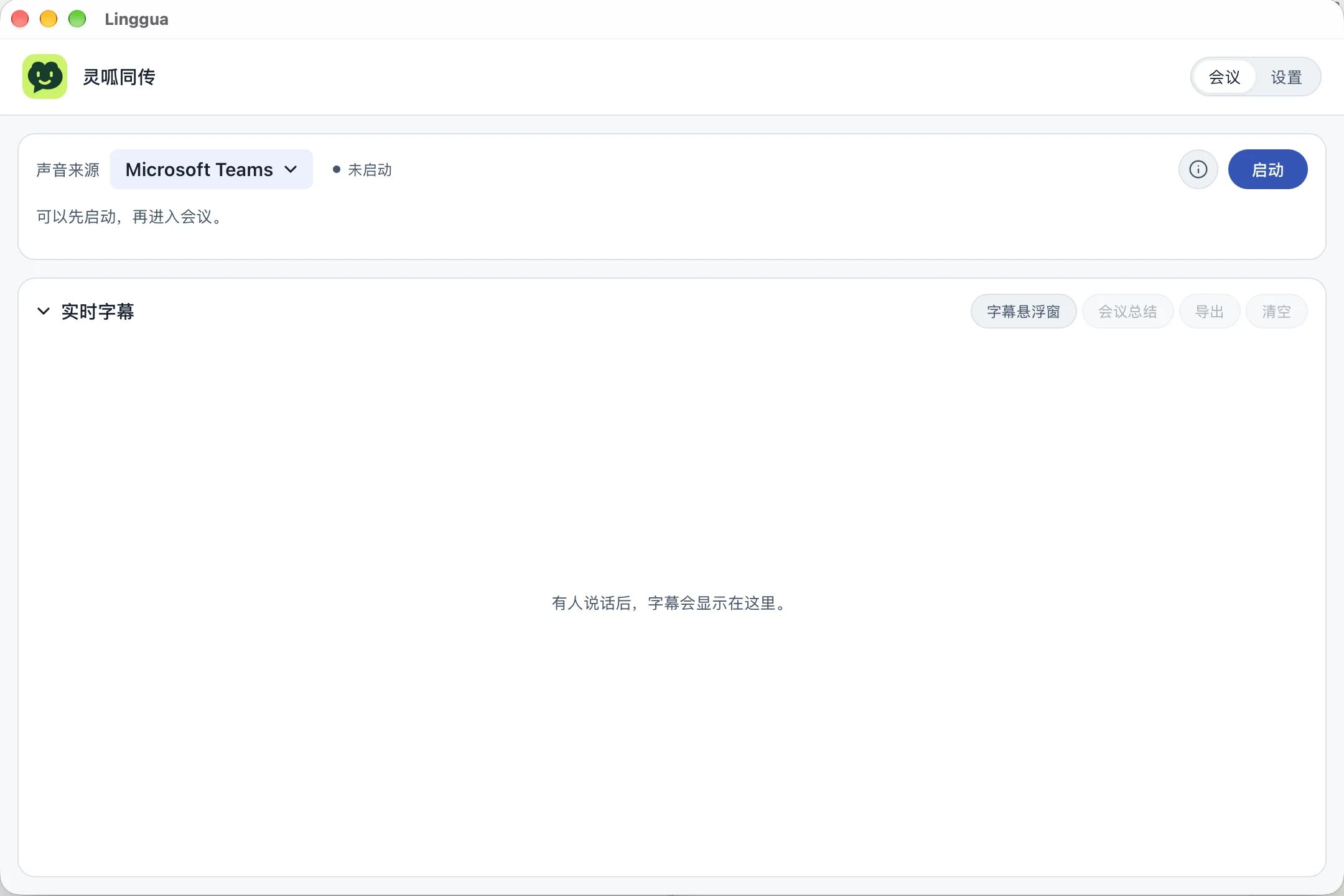
和其他做法有什么不同
会议里常见的跨语言方案大致有三类。灵呱把译音、字幕和会后整理放在你自己的 Mac 上完成。
| 灵呱同传 | 会议机器人 | 只出字幕的工具 | |
|---|---|---|---|
| 对方听到 | 带着你音色的译音 | 机器人转述或固定播报音 | 听不到译音,只能听你原话 |
| 对方需要做什么 | 什么都不用做 | 允许机器人加入会议 | 什么都不用做 |
| 会议软件 | 继续用原来的 | 取决于平台是否允许机器人 | 通常绑定特定平台或插件 |
| 你怎么听 | 原声 + 字幕,或直接听译音 | 取决于机器人能力 | 只有字幕 |
| 会后 | 中英双语总结 + 完整记录导出 | 取决于机器人能力 | 通常只有原始转录 |
更多细节
- 首次引导
- 四步完成:激活许可、声音权限、虚拟麦克风、试一次翻译。
- 翻译测试
- 播放一段内置样本,确认译音能正常输出再进会议。
- 两台 Mac
- 同一许可最多在 2 台 Mac 上激活。
- 订阅管理
- 在 App「我的许可」查看剩余分钟、续费日期,进入「管理订阅」。